
Начните с первого опроса
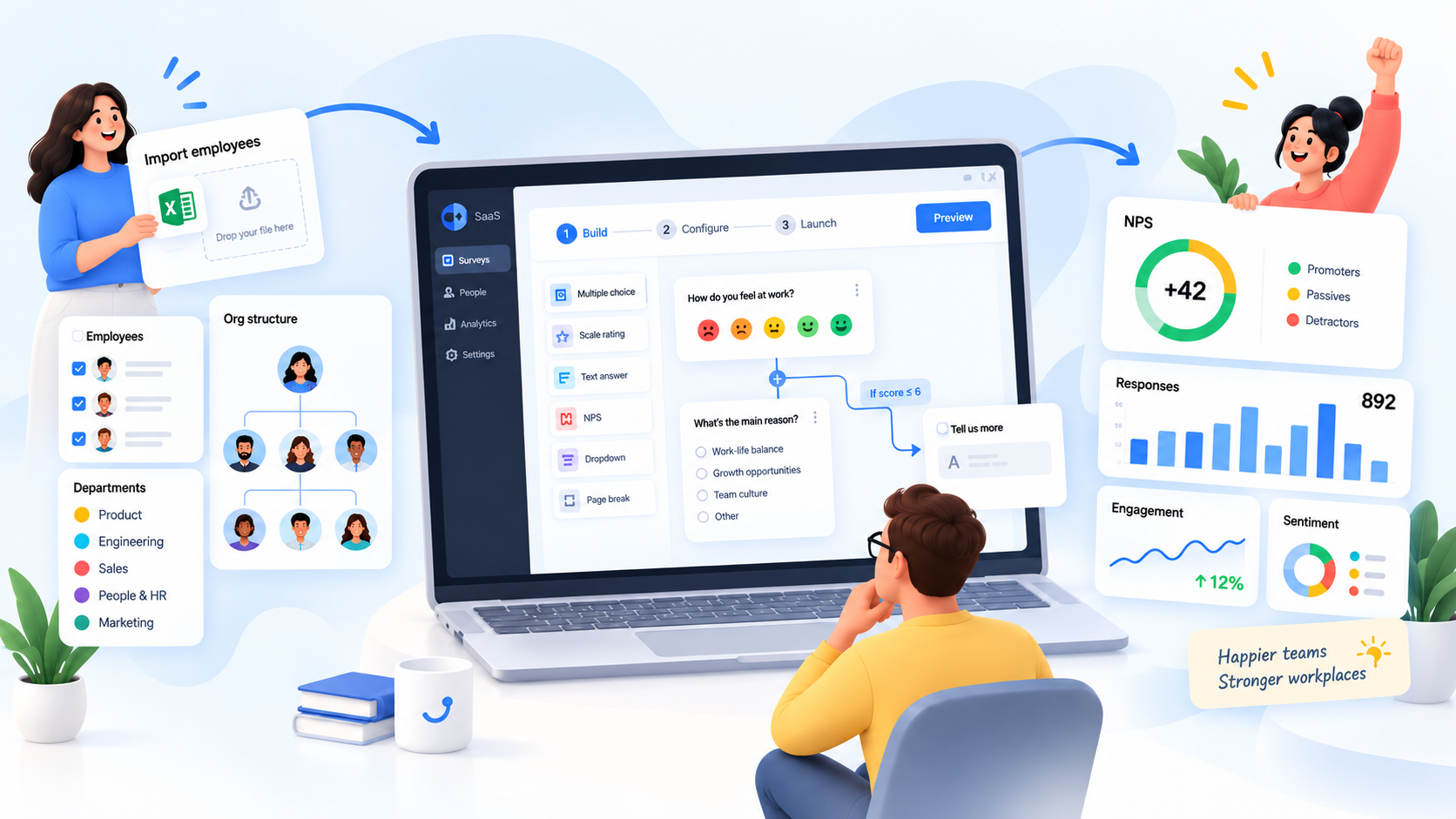
Эта инструкция поможет вам пройти весь путь в Jinn: добавить сотрудников → создать и запустить опрос → посмотреть результаты.
Если вы только зарегистрировались, просто идите по шагам сверху вниз. Для первого запуска не нужно заранее разбираться во всех возможностях Jinn.
Добавьте сотрудников — загрузите людей и при необходимости настройте отделы и группы.
Создайте опрос — выберите готовый шаблон или соберите свой.
Запустите опрос — выберите участников или откройте доступ по ссылке.
Посмотрите результаты — изучите ответы и при необходимости скачайте их в XLS.
Добавьте сотрудников и настройте структуру компании
Перед первым опросом добавьте в Jinn сотрудников, которые будут в нем участвовать.
Самый универсальный способ — загрузить сотрудников из файла. Так можно сразу добавить людей, отделы, группы и руководителей и не настраивать каждого сотрудника вручную.
Если список сотрудников уже ведется в другом сервисе, например в Slack, Битрикс24, Google Workspace или 1С, можно подключить интеграцию и перенести данные оттуда.
Рекомендуемый способ — загрузите сотрудников списком
Импорт позволяет добавить всю команду одним файлом и сразу перенести в Jinn структуру компании.


Используйте наш файл-пример.
Обычная таблица может не подойти: для корректной загрузки файл должен иметь структуру, которую понимает Jinn.
Скачайте пример, заполните его своими данными и не меняйте структуру столбцов.
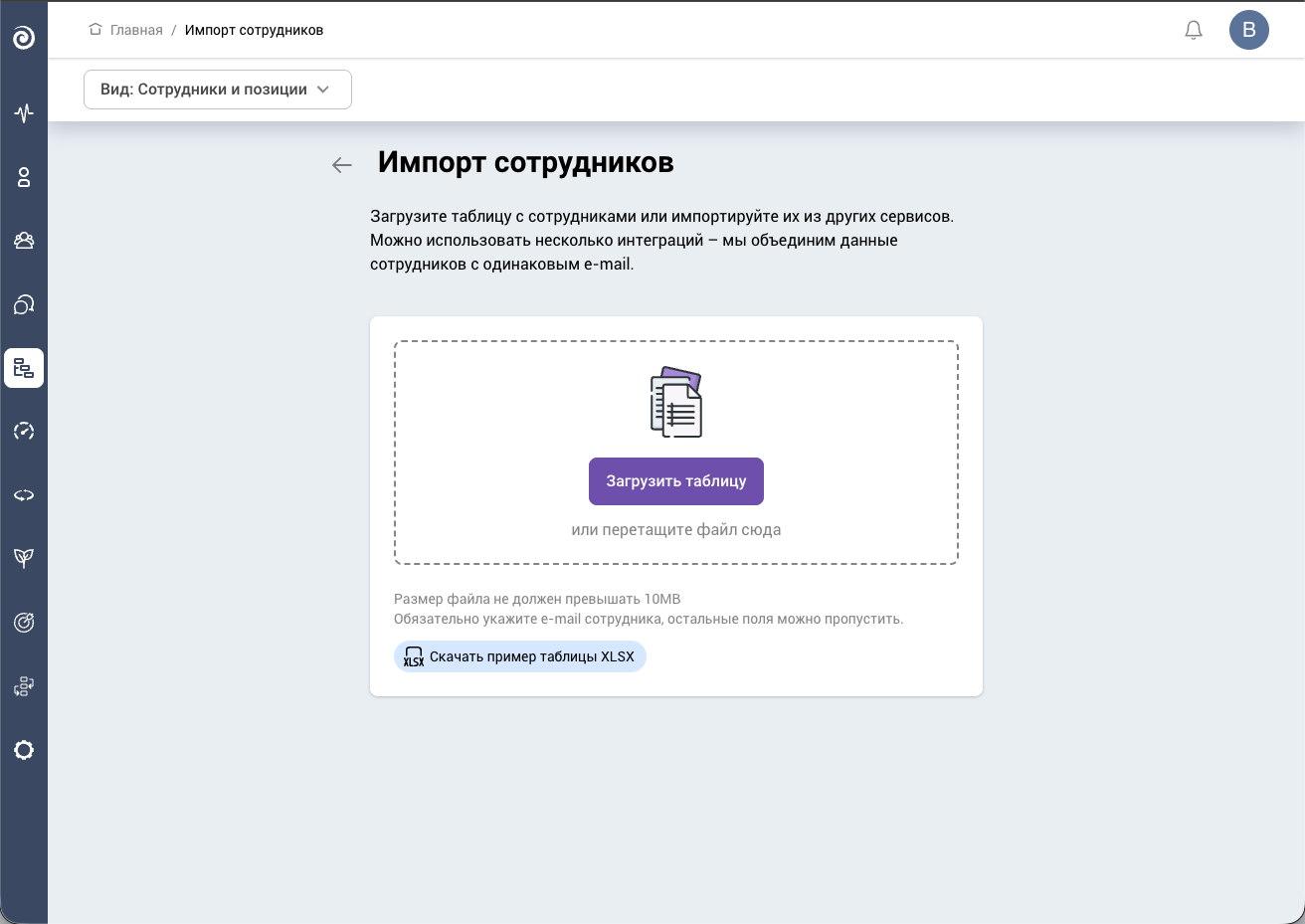
Откройте «Орг.структура» → «Загрузить таблицу» и загрузите файл в формате CSV, XLS или XLSX.


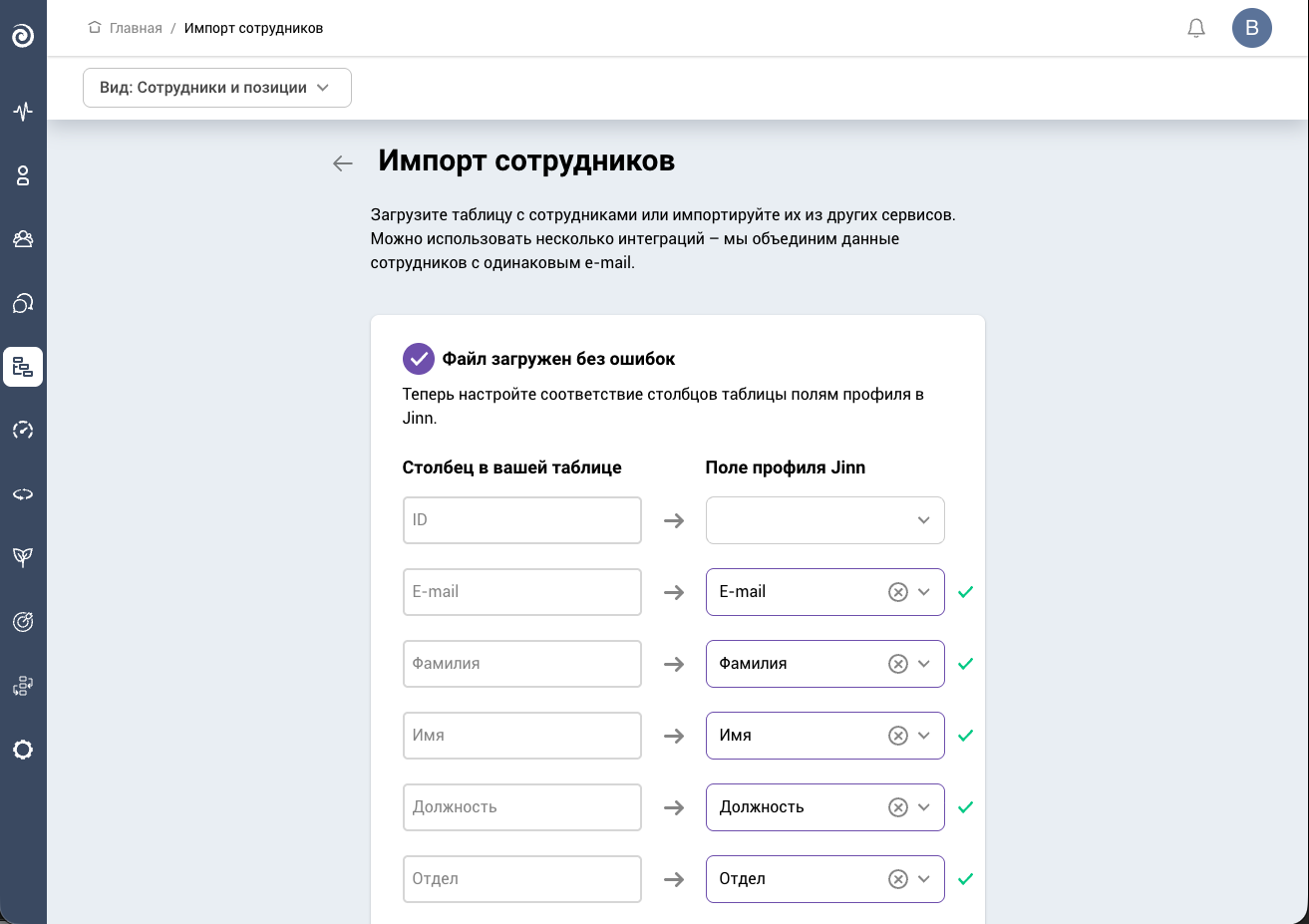
Проверьте, правильно ли Jinn прочитал файл, и сопоставьте столбцы файла с полями сотрудников в Jinn.
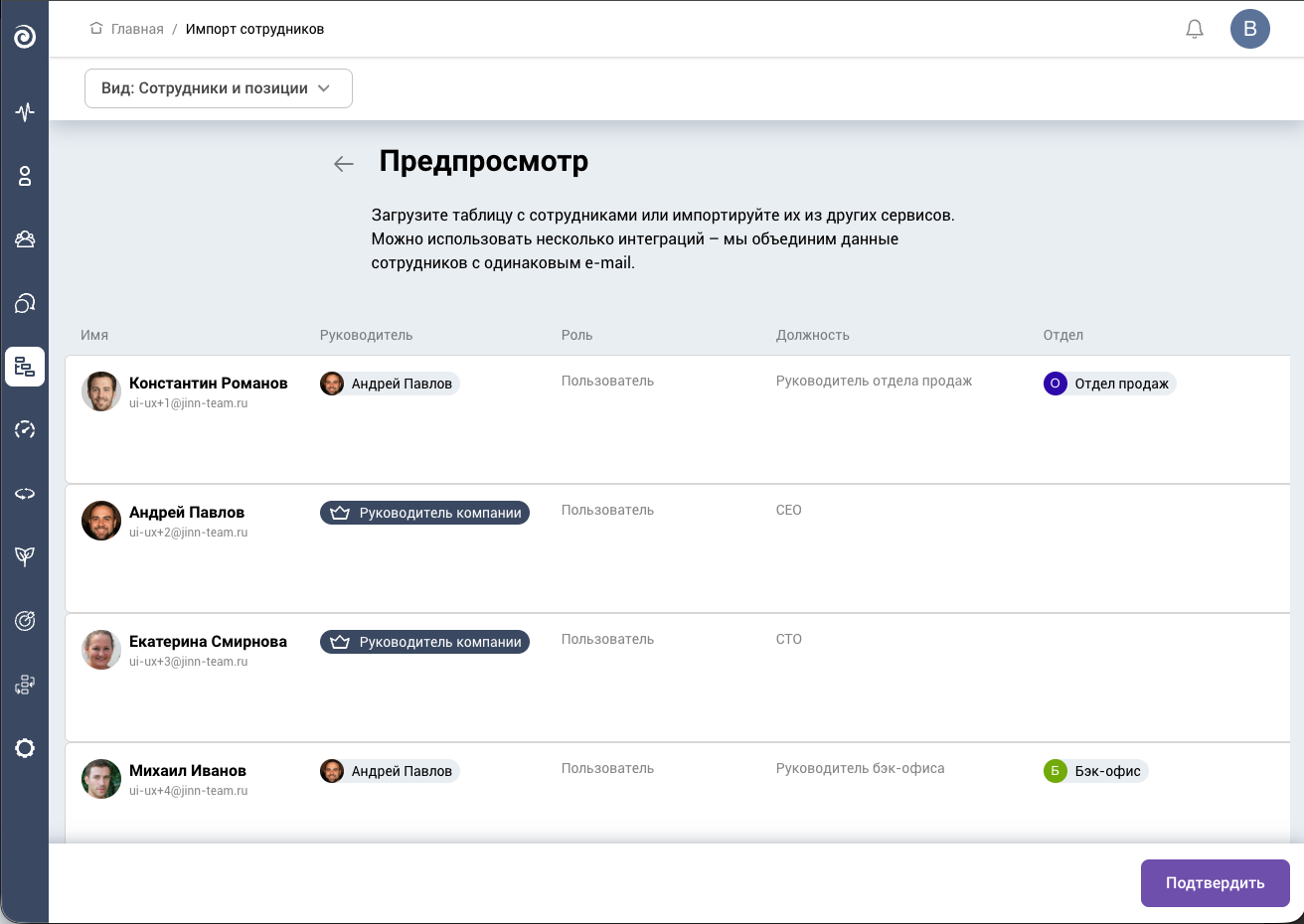
Проверьте данные в превью и подтвердите импорт.
E-mail обязателен. По нему Jinn понимает, нужно создать нового сотрудника или обновить уже существующего.
Старайтесь заполнить файл как можно полнее. Если в нем указать:
- отделы и группы — Jinn создаст их и сам распределит сотрудников;
- руководителей и отделы — Jinn сам построит связи подчиненности и оргструктуру.
После импорта вам останется только проверить результат.

Если вы загружаете сотрудников повторно, пустые ячейки не сотрут данные, которые уже есть в Jinn.
Например, у сотрудника в Jinn уже указана должность, а в новом файле поле «Позиция» оставлено пустым. После импорта старая должность сохранится.
Если в файле указано новое значение, Jinn обновит данные сотрудника. То есть при повторном импорте меняются только заполненные поля.
Если сотрудники уже есть в другом сервисе — подключите интеграцию
Если ваша команда уже ведется в другом сервисе, интеграция может быть еще проще, чем подготовка файла: Jinn сам импортирует сотрудников из подключенной системы.
Чтобы подключить интеграцию, откройте «Настройки» → «Интеграции», выберите нужный сервис и запустите подключение.
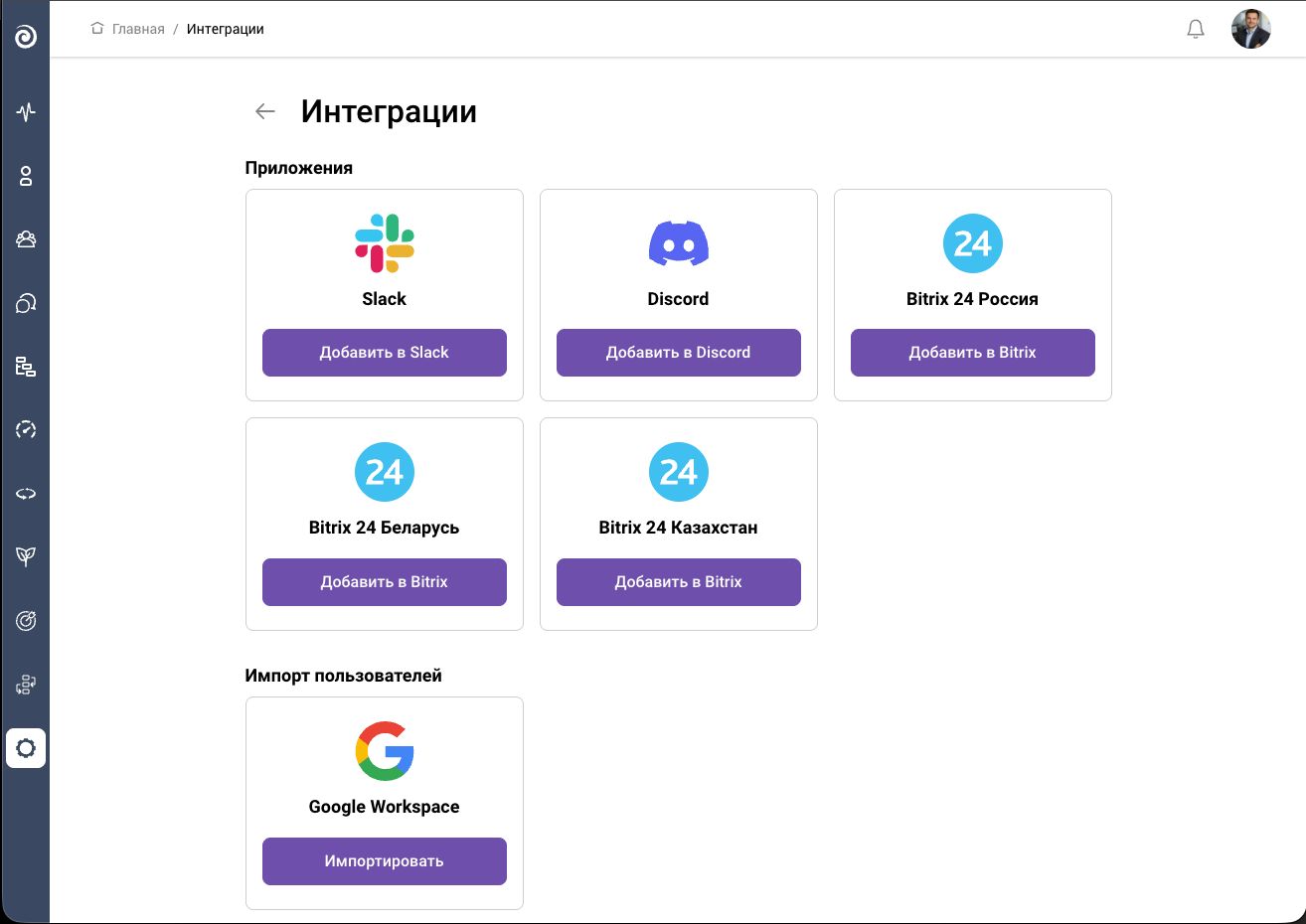
Для подключения у пользователя Jinn должно быть право «Может управлять интеграциями». Для некоторых сервисов также нужны права администратора на стороне самого сервиса — например, в Slack или Битрикс24.
После подключения Jinn импортирует сотрудников. Дальше поведение зависит от интеграции:
- Slack — передает ФИО, рабочий e-mail и фото. Новые сотрудники добавляются автоматически, но отделы, должности и иерархия не переносятся — структуру нужно настроить в Jinn отдельно.
- Битрикс24 — позволяет импортировать сотрудников, но изменения оргструктуры, руководителей и должностей не синхронизируются автоматически во всех сценариях. После импорта структуру лучше проверить в Jinn.
- 1С — может синхронизировать не только сотрудников, но и департаменты. Новые сотрудники создаются, данные существующих обновляются, а уволенные могут автоматически отключаться. Синхронизация может работать по расписанию или запускаться вручную.
- Google Workspace — позволяет автоматически добавить сотрудников из рабочего пространства.


После первой синхронизации обязательно проверьте структуру компании.
Интеграция всегда помогает быстрее добавить сотрудников, но не каждый сервис передает отделы, руководителей и должности.
Если сотрудники уже импортированы через интеграцию, вручную создавать их повторно не нужно.
Добавить сотрудника вручную
Ручное добавление удобно, если после импорта нужно добавить одного нового сотрудника.
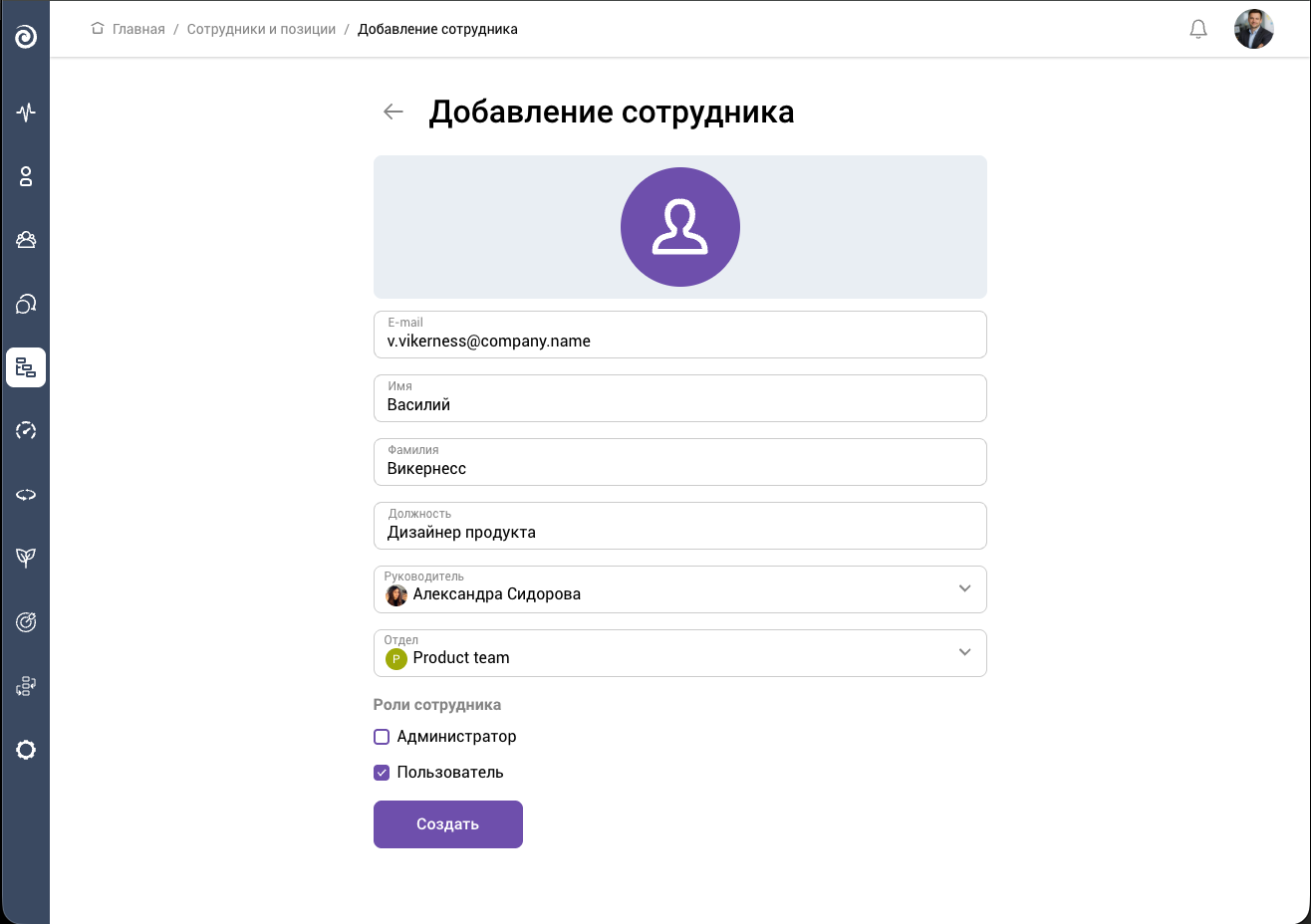
Откройте «Настройки» → «Добавить сотрудника»
Обязательно укажите e-mail. Имя, фамилию, отдел, позицию, руководителя и группы можно добавить сразу или позже.
Для первой загрузки команды лучше использовать импорт из файла.
Проверьте отделы, руководителей и группы
Отделы и группы нужны не только для оргструктуры. Они помогут вам выбирать участников опроса и смотреть результаты по разным срезам.
Если вы планируете отправлять опрос сотрудникам Jinn и хотите получить детализированный отчет в тепловой карте, настройте отделы и группы до запуска. Jinn использует эти данные, чтобы автоматически сравнивать результаты между подразделениями и другими группами сотрудников.
Например, после опроса можно отдельно посмотреть:
- Отдел продаж и Разработку;
- сотрудников из Москвы и Краснодара;
- мужчин из Отдела продаж в Краснодаре.

Отделы и группы — не одно и то же.
Отделы показывают структуру компании: Бухгалтерия, Маркетинг, Разработка, HR, Отдел продаж.
Группы можно создавать по любому дополнительному признаку: мужчины / женщины, города, возраст, стаж работы и т. д.
Один сотрудник может входить сразу в несколько групп.
Где проверить структуру
После импорта откройте «Орг.структура» → «Структура компании». Здесь видно, кто кому подчиняется и правильно ли построилось дерево компании.
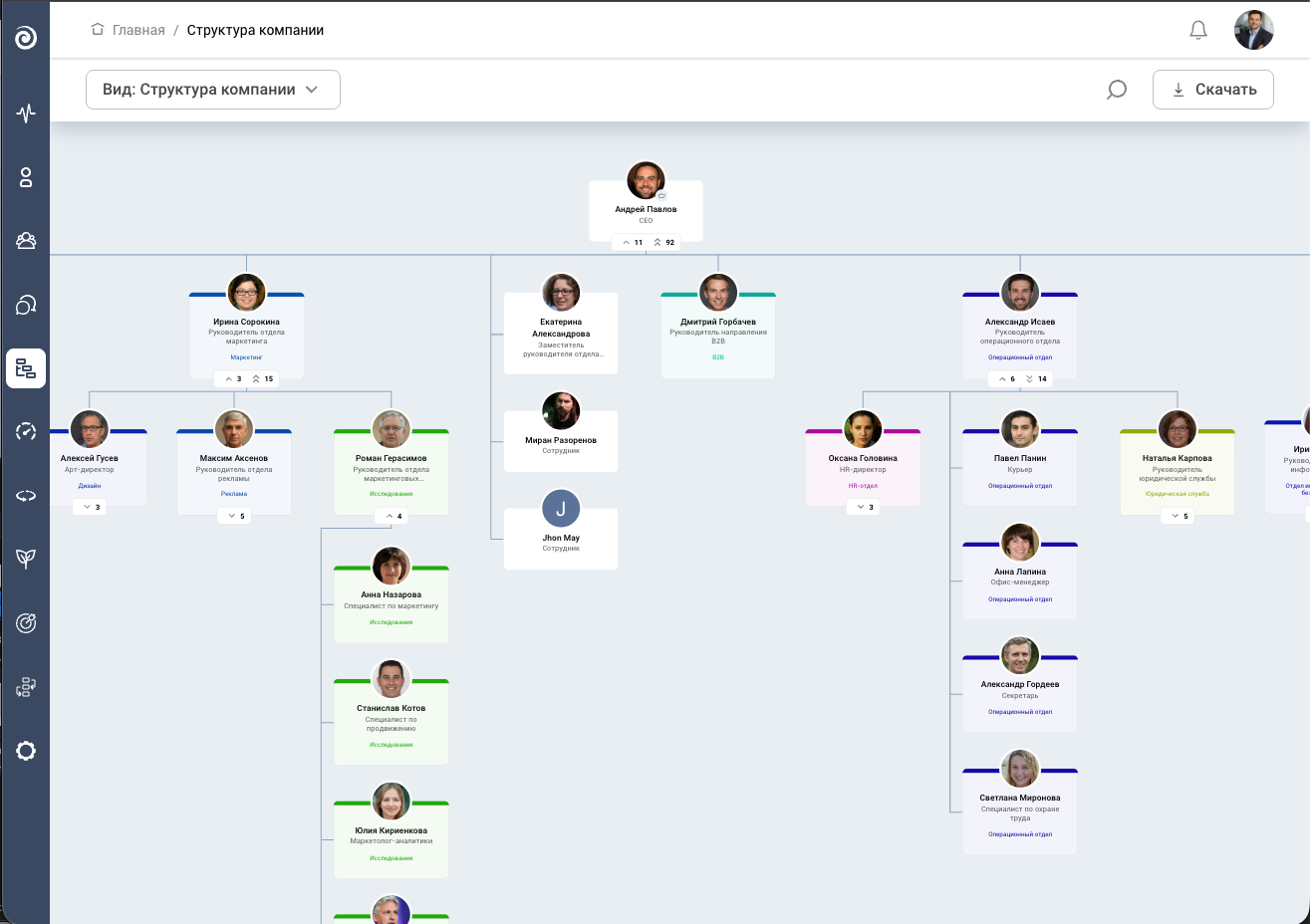
Если нужно посмотреть данные подробнее:
- «Список сотрудников» — сотрудники и их данные;
- «Настройка отделов» — отделы;
- «Настройка групп сотрудников» — группы.
В оргструктуре можно найти сотрудника по имени или фамилии.
Если файл был заполнен правильно, обычно достаточно просто проверить готовую структуру.
Если дополнительные срезы вам пока не нужны, группы можно не создавать. Для первого опроса достаточно добавить сотрудников и при необходимости указать их отделы.
Создайте и запустите опрос
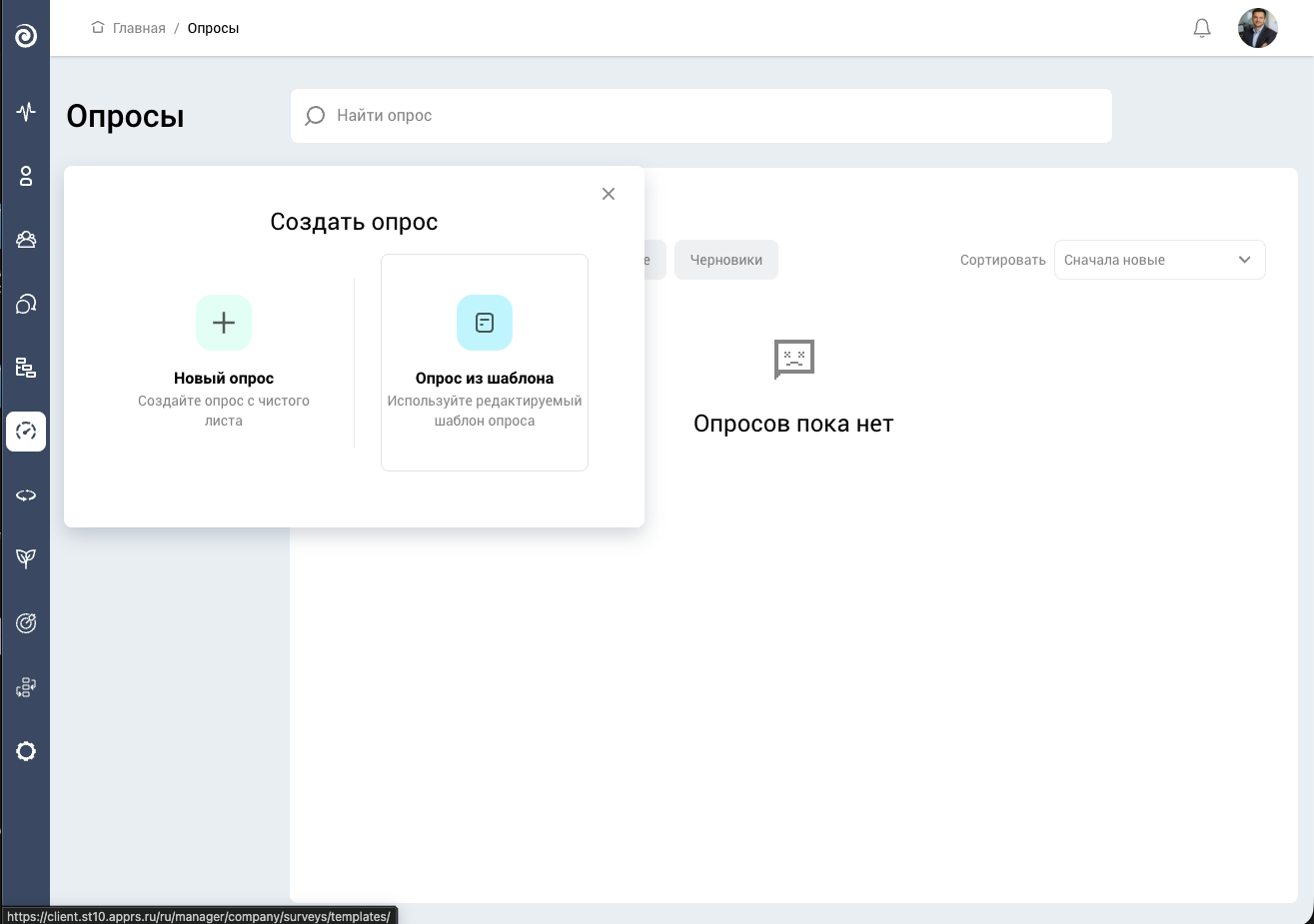
Когда сотрудники добавлены, откройте раздел «Опросы» и нажмите «Создать опрос».
В работе с опросом вам понадобятся:
- «Конструктор» — здесь создаются вопросы;
- «Настройки публикации» — здесь выбираются участники и способ запуска;
- «Результаты» — появятся после запуска.
Выберите шаблон или создайте опрос с нуля
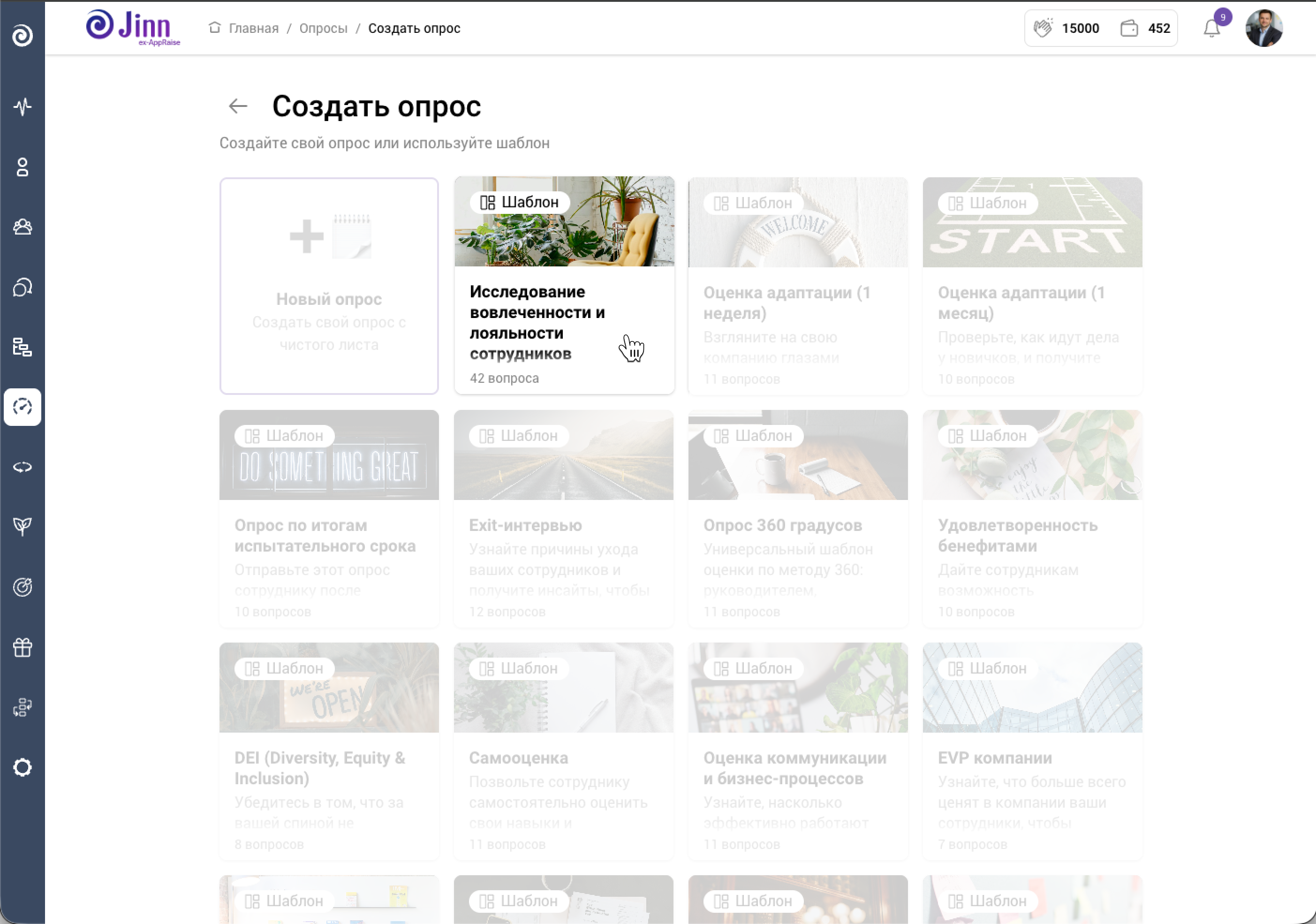
Для первого раза проще выбрать готовый шаблон Jinn. В нем уже есть вопросы и базовые настройки, но перед запуском вы можете всё изменить.
Если подходящего шаблона нет, создайте пустой опрос и добавьте свои вопросы.


Если хотите измерить вовлеченность — используйте специальный шаблон
Для исследования вовлеченности в Jinn есть отдельный шаблон «Опрос вовлеченности и лояльности». Лучше начинать именно с него: вместе с готовыми вопросами вы получаете встроенную методику расчета и специальный отчет по результатам.
Готовый шаблон содержит полную версию исследования на 44 вопроса:
- 30 вопросов помогают оценить вовлеченность;
- еще 14 вопросов — другие показатели лояльности, удовлетворенности и рисков.
Методика позволяет сократить исследование до 22 вопросов, если нужен более компактный вариант. Вопросы в шаблоне можно редактировать, удалять и дополнять своими — отчет будет учитывать оставшиеся вопросы и добавит новые как обычные результаты опроса.
Это не просто готовый список вопросов.
Вопросы на вовлеченность объединены в 11 факторов рабочей среды: осмысленность работы, понимание целей, свобода действий, признание достижений, обратная связь, рост и развитие, руководитель, коллектив, интерес к работе, безопасная среда и доверие к компании.
Jinn рассчитывает результат по каждому фактору и на их основе формирует общую картину вовлеченности.
В одном исследовании можно получить до 9 показателей:
- уровень вовлеченности;
- уровень лояльности eNPS;
- риск увольнения;
- удовлетворенность доходом;
- удовлетворенность льготами и бенефитами;
- баланс работы и личной жизни;
- удовлетворенность условиями работы;
- лояльность руководителю mNPS;
- риск выгорания.


Опрос вовлеченности проводится анонимно. Это помогает сотрудникам отвечать свободнее, а Jinn показывает детализированные результаты только там, где выборка позволяет сохранить анонимность.
После сбора ответов для этого шаблона доступен специальный отчет, в котором Jinn собирает не только результаты отдельных вопросов, но и:
- общий уровень вовлеченности и другие рассчитанные показатели;
- результаты по 11 факторам вовлеченности;
- тепловые карты по отделам и группам;
- риски выгорания и увольнения;
- сильные стороны и зоны роста;
- результаты вопросов и комментарии сотрудников.
Если структура компании настроена заранее, отчет можно детализировать по отделам и группам. Дополнительные вопросы, которые вы добавили в шаблон самостоятельно, также попадут в отчет.
Соберите опрос в конструкторе
Сначала укажите название и описание опроса. Это первое, что увидит сотрудник, поэтому коротко объясните, о чем опрос и зачем его проходить.
После этого добавьте вопросы.
Как добавить вопрос
Нажмите «Добавить вопрос», выберите тип вопроса и заполните его.
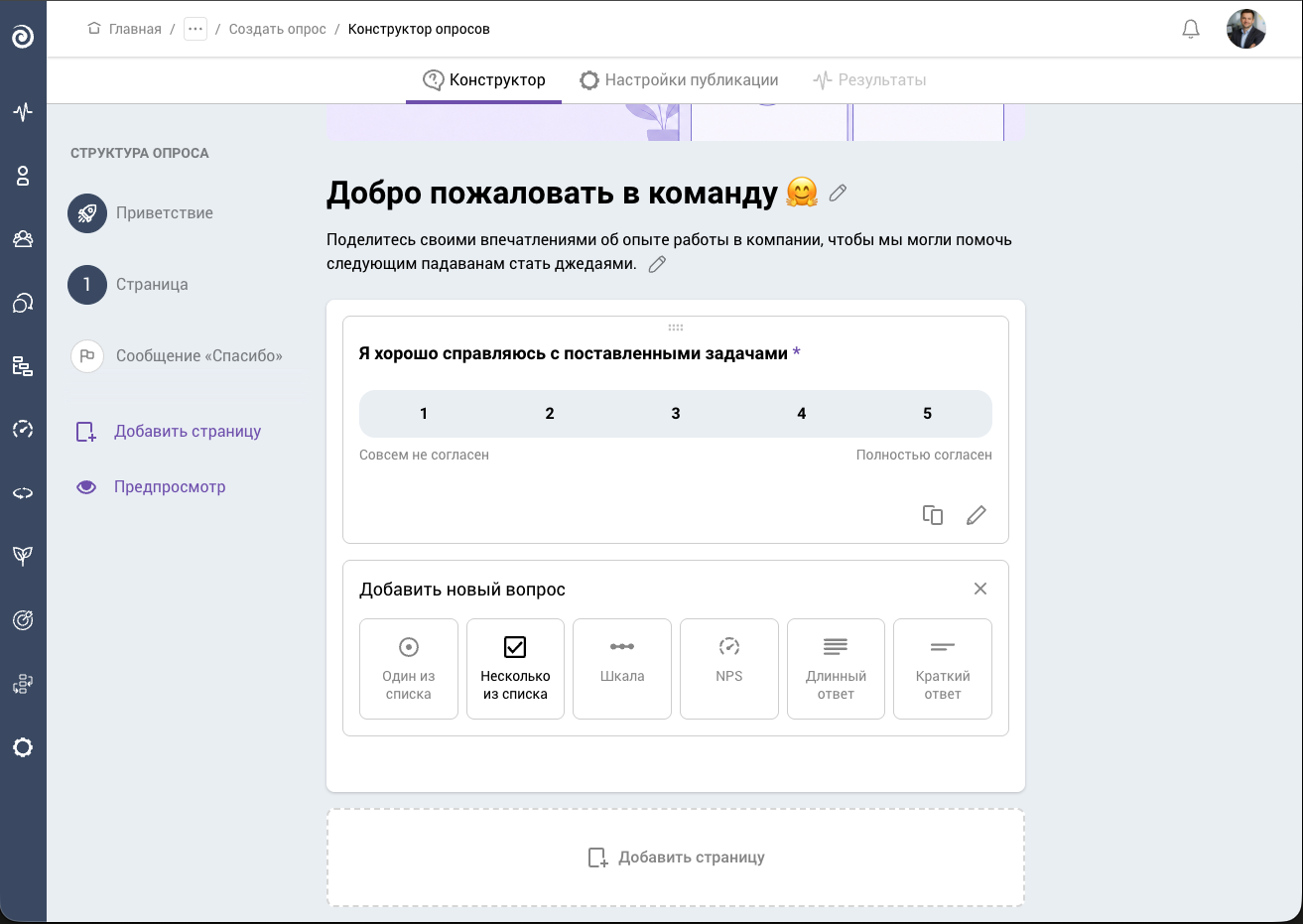
Тип вопроса зависит от того, какой ответ вы хотите получить.
До первого запуска опрос можно свободно редактировать. После появления ответов часть изменений будет недоступна, чтобы результаты оставались корректными.
Добавьте вопросы-фильтры, если хотите сравнивать результаты по группам
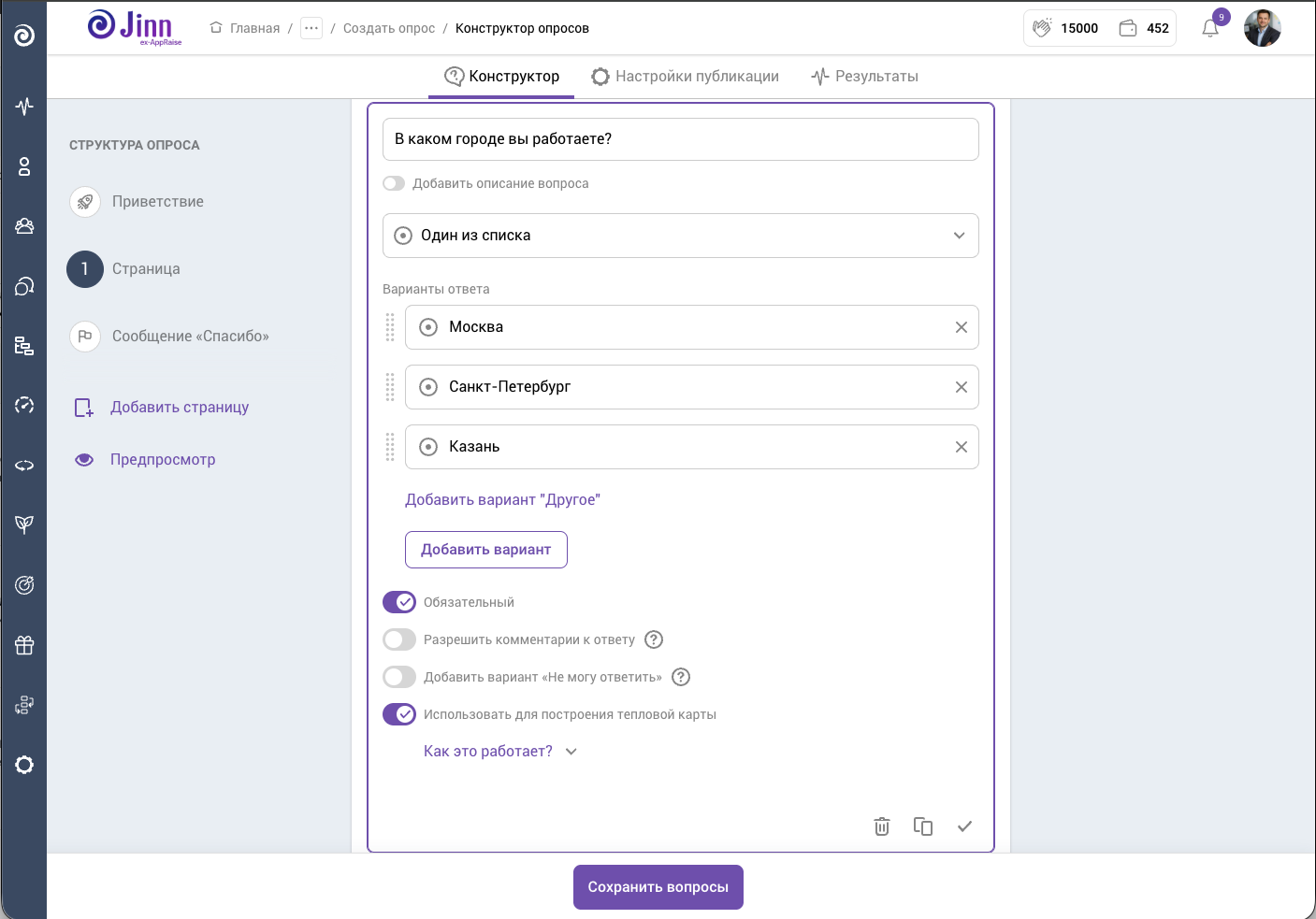
Вопрос-фильтр — это обычный вопрос типа «Один из списка», ответы на который Jinn использует для дополнительных срезов в результатах.
Например, можно спросить:
- «В каком отделе вы работаете?» — Маркетинг / Продажи / IT;
- «В каком городе вы работаете?» — Москва / Санкт-Петербург / Казань;
- «Какой у вас стаж в компании?» — до 3 месяцев / 3–12 месяцев / больше года;
- «Укажите ваш возраст» — до 25 / 26–35 / 36–45 / 46+.
Чтобы сделать вопрос фильтром:
- Добавьте вопрос типа «Один из списка».
- Добавьте варианты ответа.
- Включите настройку «Использовать для построения тепловой карты».
После этого по ответам на вопрос можно будет фильтровать результаты и строить отдельную тепловую карту.
Вопросы-фильтры особенно важны для опросов по ссылке.
Такой опрос всегда анонимный: Jinn не знает, кто именно ответил, и не может автоматически определить его отдел, группу, город или другие данные профиля.
Если вы заранее добавите эти признаки как вопросы-фильтры, участник сам выберет подходящий вариант. Его личность при этом не раскрывается, но вы сможете сравнить результаты между группами — например, по отделам, городам, возрасту или стажу.
Вопросы-фильтры работают и в опросах по ссылке, и в опросах, отправленных сотрудникам в Jinn.

Если вопросов много — разделите их на страницы
Если вопросов много, удобно объединить их по темам. Например:
- «Условия работы»;
- «Руководитель»;
- «Развитие»;
- «Обратная связь».
У каждой страницы можно указать свой заголовок и описание.
Настройте логику переходов между страницами
Если опрос состоит из нескольких страниц, можно настроить разные маршруты в зависимости от ответа человека.
Например:
«Пользовались ли вы ДМС за последний год?»
- Да → перейти к странице с вопросами про качество ДМС;
- Нет → пропустить этот блок и перейти к следующей подходящей странице.
Для этого нажмите «Добавить логику» у вопроса и укажите, куда должен перейти человек для каждого варианта ответа.
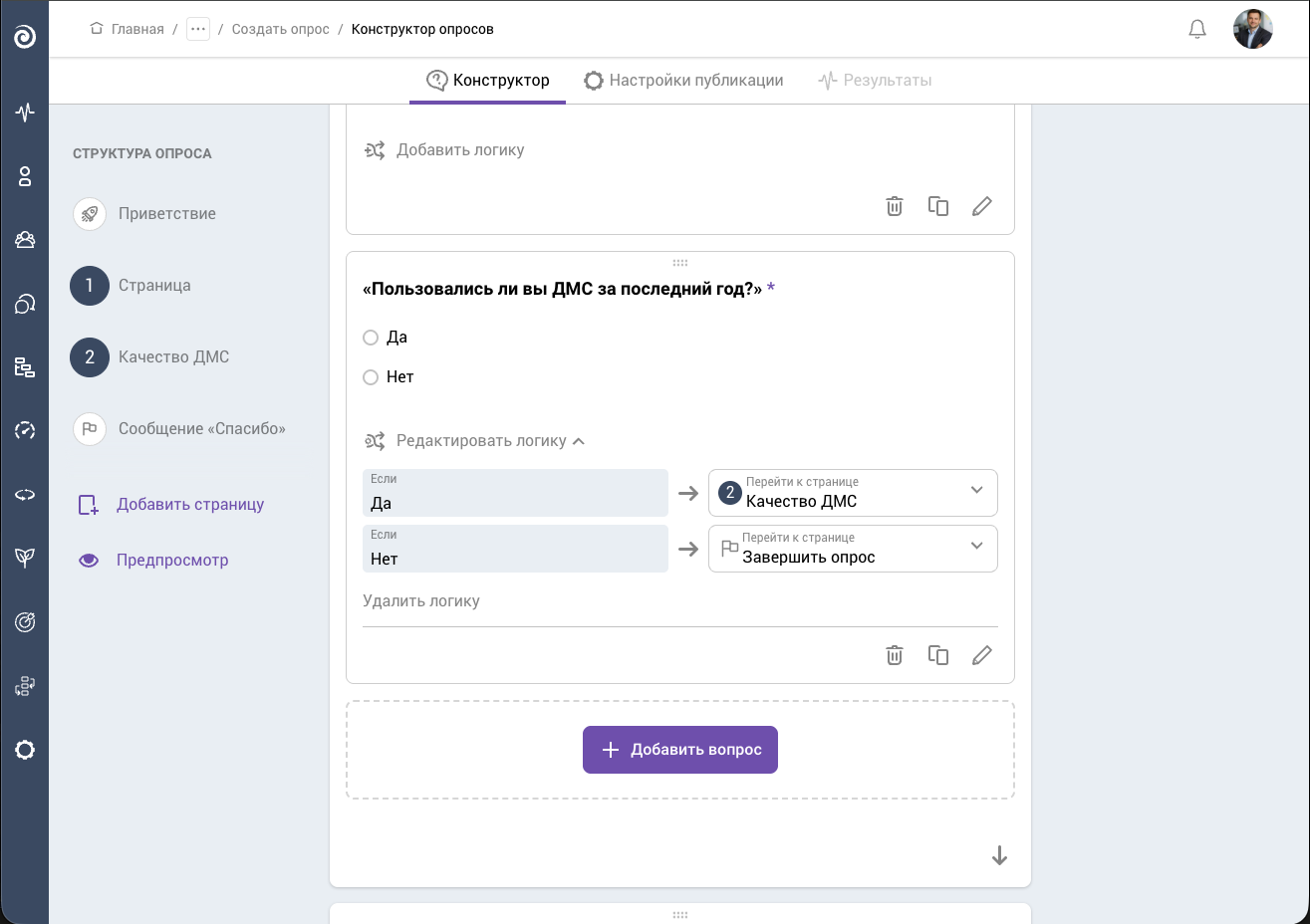
Можно выбрать одну из следующих страниц или сразу завершить опрос. Вернуться по логике на предыдущую страницу нельзя.
Логику можно настроить только для обязательных вопросов:
- Один из списка;
- Шкала;
- NPS.
На одной странице можно настроить логику только для одного вопроса. Если логика нужна для двух вопросов, разместите их на разных страницах.
Если логика не настроена, человек просто переходит на следующую страницу по порядку.
Перед запуском откройте предпросмотр и пройдите основные варианты ответов сами — так проще проверить, что никто случайно не пропустит нужные страницы.

Важно: логика работает между страницами, а не между отдельными вопросами.
Переход сработает только после того, как человек закончит текущую страницу.
Если, например, с первой страницы настроен переход сразу на четвертую, вторая и третья страницы будут пропущены.
Выберите, кому и когда отправить опрос
Когда вопросы готовы, откройте «Настройки публикации». Здесь нужно решить:
- кто будет проходить опрос;
- как и когда его запустить.
Выберите способ распространения опроса
1.Отправить сотрудникам, отделам или группам
Выберите людей внутри Jinn.
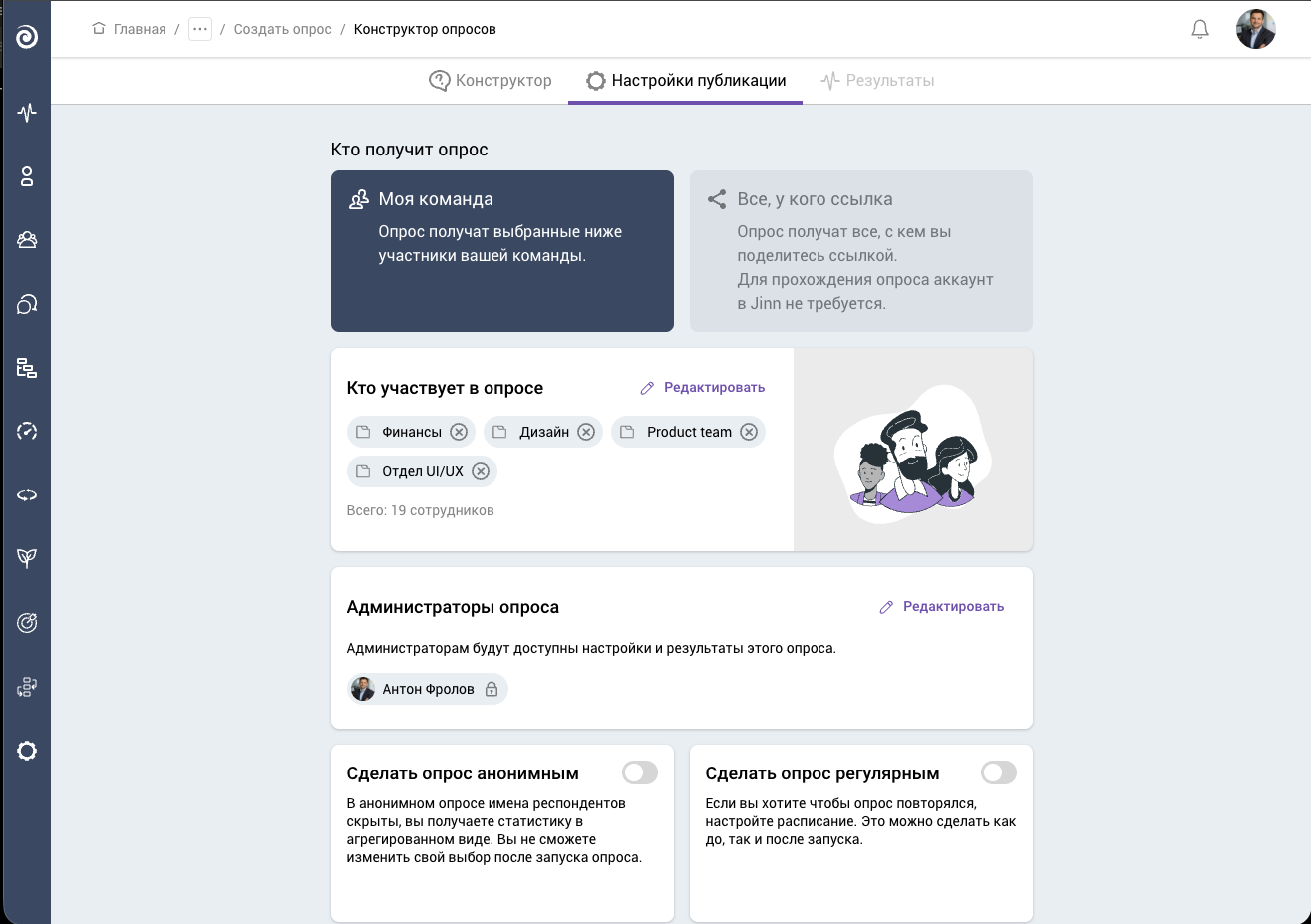
Можно отправить опрос:
- всей компании;
- конкретным сотрудникам;
- Одному или нескольким отделам;
- одной или нескольким группам.
Если опрос регулярный, состав группы обновляется автоматически. Новый сотрудник в группе попадет в следующий запуск, удаленный — уже нет.

В анонимном опросе нельзя выбирать отдельных сотрудников — только отделы или группы. Также анонимный опрос нельзя запустить менее чем на 3 человек.
2.Открыть опрос всем, у кого есть ссылка
Этот вариант подойдет, если участники не заведены в Jinn или вы хотите просто отправить ссылку в письмо, мессенджер или корпоративный портал.
Выберите «Все, у кого есть ссылка». После публикации Jinn создаст ссылку, которую можно отправить участникам.
Авторизация в Jinn для прохождения не нужна.
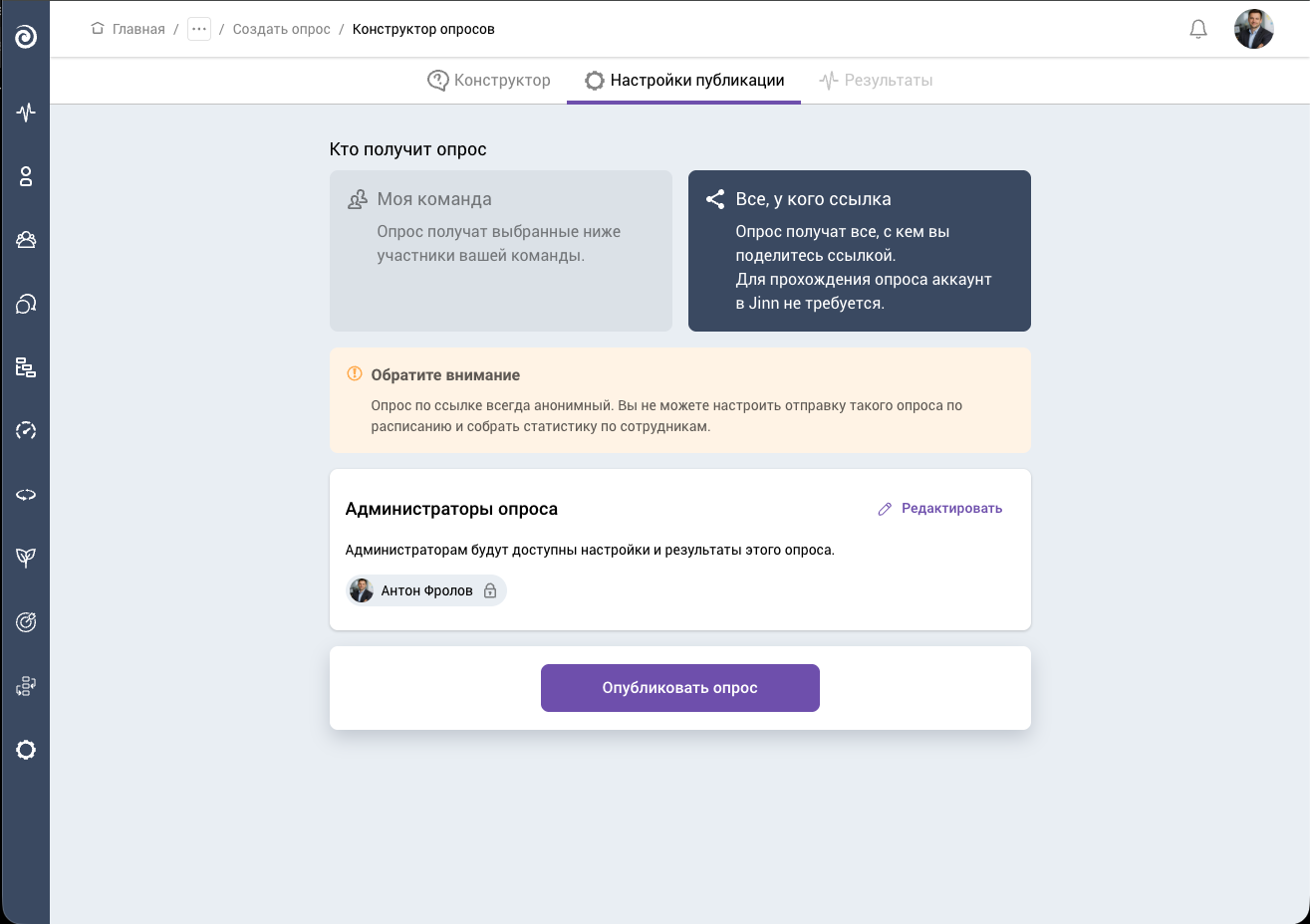
Опрос по ссылке всегда анонимный.
Для него нельзя настроить расписание. Jinn не знает, кто именно открыл публичную ссылку, поэтому не сможет показать ответы по конкретным сотрудникам или автоматически разбить их по данным из профиля.
Если вам нужны срезы в анонимном опросе по ссылке, заранее добавьте вопросы-фильтры. Например, попросите участника выбрать отдел, город, возраст или стаж. Тогда Jinn сможет построить аналитику по этим группам, не раскрывая личность респондента.
Когда опрос закончен, нажмите «Завершить сбор ответов». Старая ссылка перестанет принимать ответы. При новом запуске Jinn создаст новую ссылку.
Добавьте администраторов опроса
Если над опросом работают несколько человек, можно дать коллегам доступ к его настройкам и результатам.
По умолчанию администратор — тот, кто создал опрос. Можно добавить еще одного или нескольких коллег.
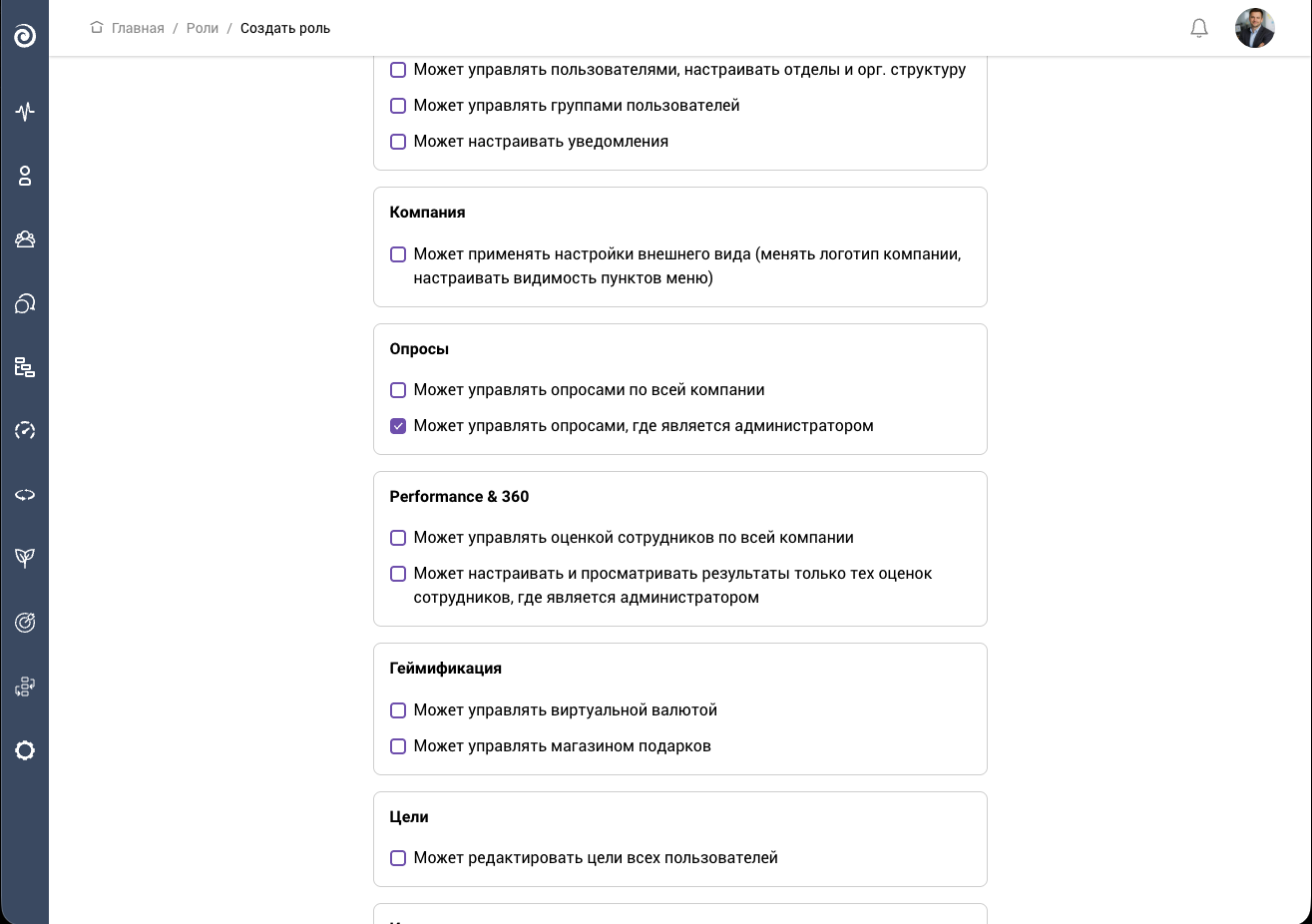
В Jinn есть два уровня доступа к опросам:
- управлять опросами по всей компании — человек видит и может настраивать все опросы;
- управлять только опросами, где он администратор — человек получает доступ только к тем опросам, куда его добавили администратором.
Если коллеге нужен доступ только к этому опросу, достаточно второго варианта — так он не увидит другие опросы компании.
В списке администраторов будут только сотрудники, у которых уже есть подходящие права на раздел «Опросы».
Если нужного человека нет в списке, откройте «Настройки» → «Права пользователей» → «Роли» и проверьте права его роли.
Это удобно, если один человек готовит опрос, другой запускает его, а третий работает с результатами — при этом каждому можно дать доступ только к тем опросам, за которые он отвечает.
Настройте запуск
Опрос может быть:
- разовым — выберите дату отправки;
- регулярным — настройте расписание, например раз в месяц или раз в квартал.
Здесь же выберите, будет ли опрос анонимным.
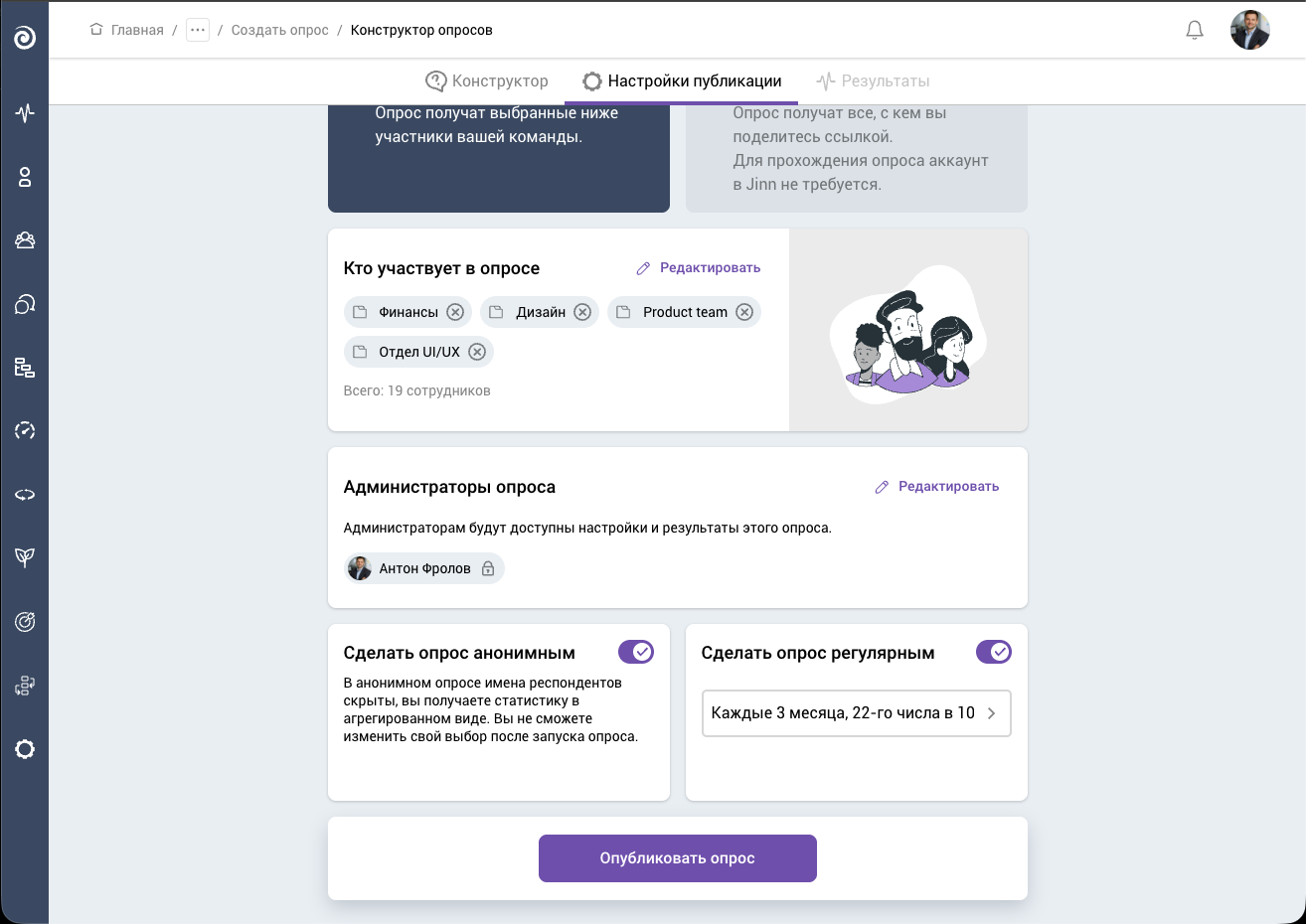
Перед запуском проверьте вопросы, участников и настройки.
Пока обязательные настройки не заполнены, опрос остается черновиком.
После запуска он появится среди активных опросов. Там можно следить за количеством ответов и завершить сбор.

Проверьте анонимность до первого запуска. После отправки первого опроса изменить эту настройку уже нельзя.
Посмотрите результаты
Как только сотрудники начнут отвечать, откройте вкладку «Результаты».
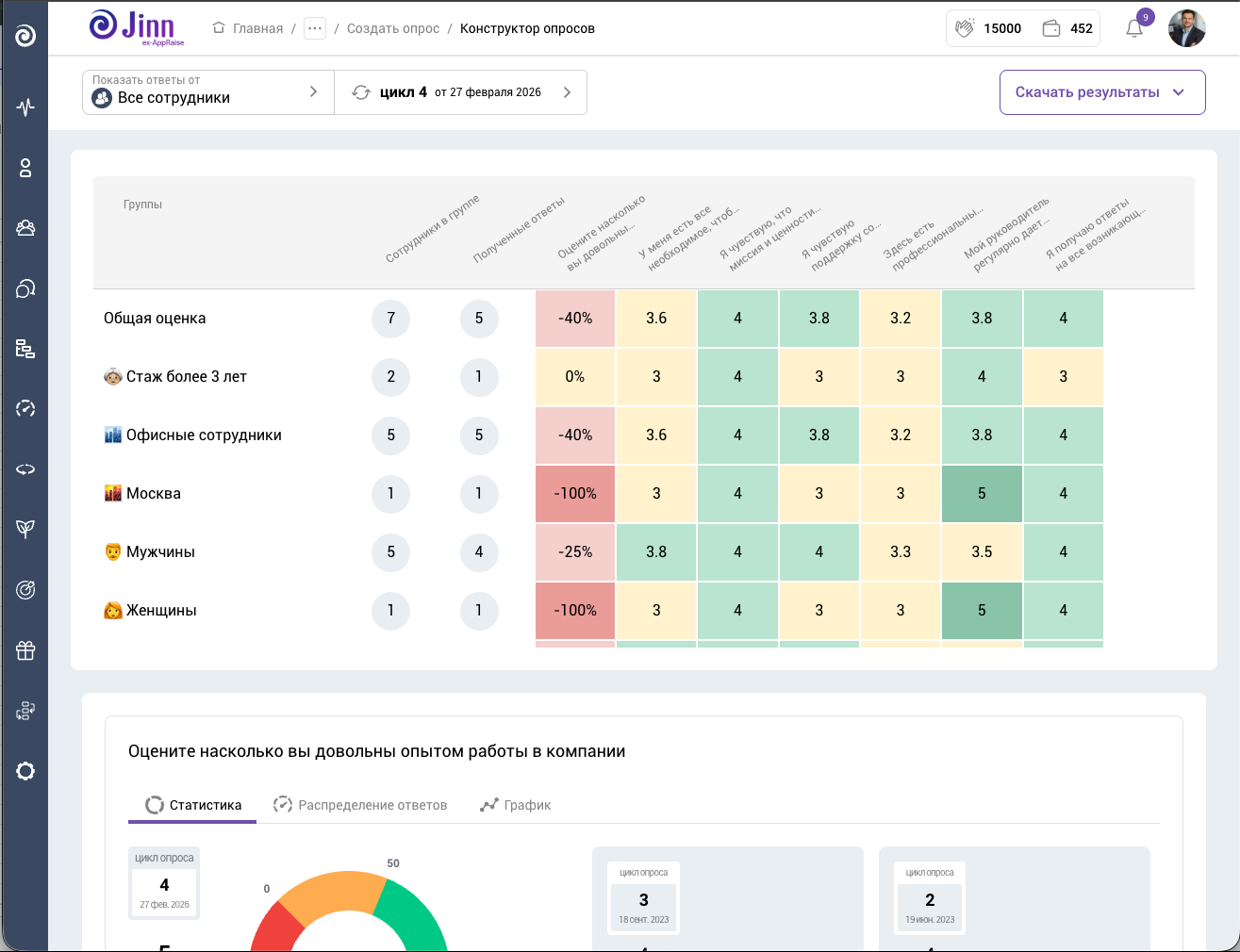
Сначала вы увидите общую картину. Потом при необходимости можно смотреть отдельные периоды, отделы и группы.
Получите детализированный отчет в тепловой карте
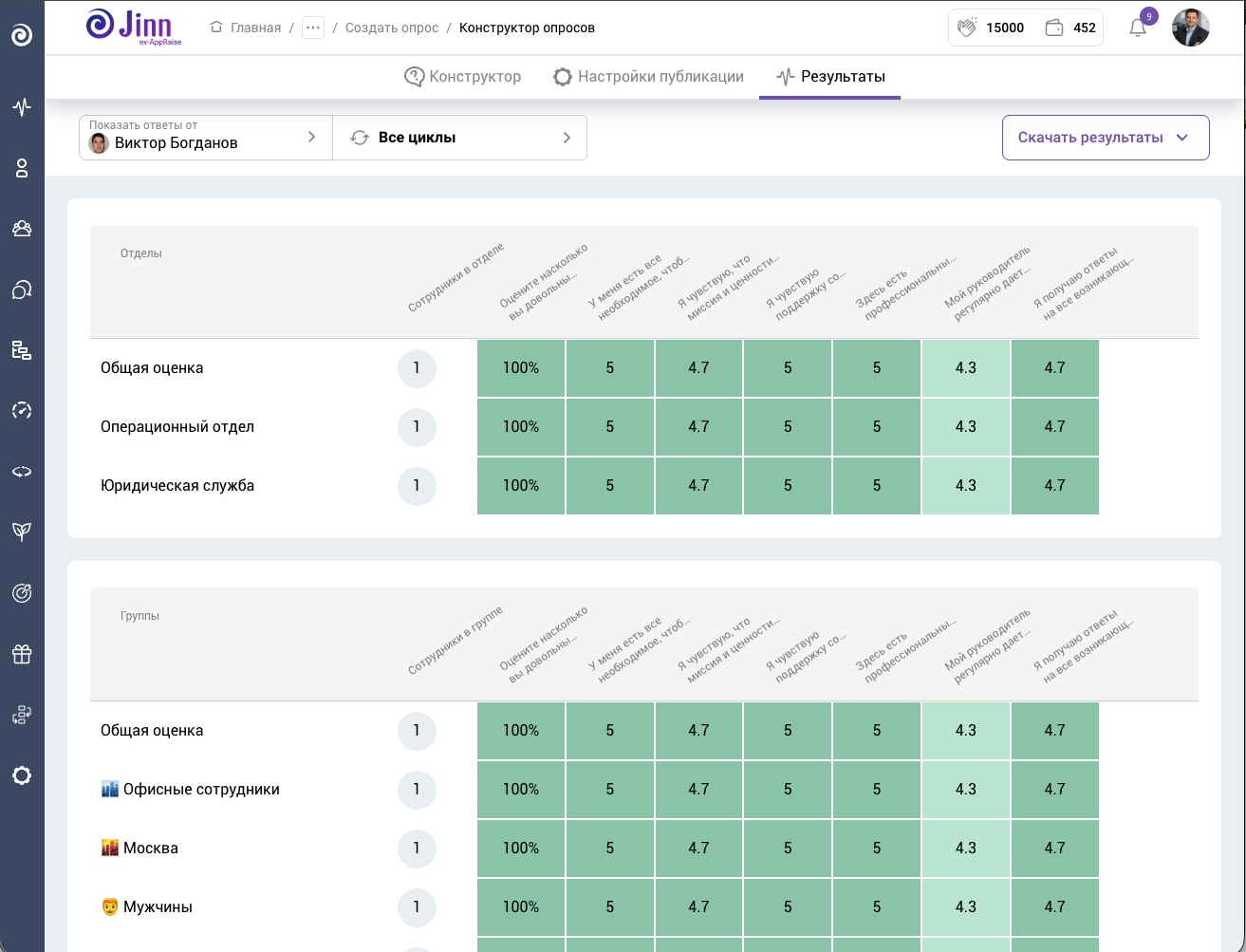
Тепловая карта — это сводная таблица, которая помогает сравнить результаты разных групп между собой.
В строках отображаются вопросы с числовым результатом — «Шкала» и NPS, а в столбцах — срезы, по которым вы сравниваете ответы: например, отделы, группы или варианты ответа на вопрос-фильтр.
Так можно быстро увидеть, например, что сотрудники одного отдела выше оценивают возможности развития, а другого — ниже.
Тепловая карта строится для вопросов «Шкала» и NPS. Для текстовых вопросов и вопросов с вариантами ответа она не строится — их результаты можно посмотреть отдельно по каждому вопросу.
Если опрос отправлен сотрудникам в Jinn — используйте отделы и группы
Если сотрудники заведены в Jinn, система знает, к каким отделам и группам они относятся. Эти данные можно использовать для детализированного отчета автоматически.
Например, можно сравнить:
- Отдел продаж и Разработку;
- сотрудников из разных городов, если для них заранее созданы группы;
- сотрудников с разным стажем или другими признаками, которые вы сохранили через группы.
Чем точнее вы настроили отделы и группы до запуска опроса, тем больше полезных срезов сможете получить после сбора ответов.
Для анонимных опросов Jinn показывает только те срезы, которые проходят ограничения по анонимности. Для неанонимного опроса дополнительно можно посмотреть ответы конкретного сотрудника.
Если опрос запущен по ссылке — используйте вопросы-фильтры
Опрос по публичной ссылке полностью анонимный: Jinn не знает, кто именно отвечает, и не может взять отдел, город, стаж или другие признаки из профиля сотрудника.
Чтобы всё равно получить детализированный отчет, заранее добавьте в опрос вопросы-фильтры. Например:
- «В каком отделе вы работаете?»;
- «В каком городе вы работаете?»;
- «Какой у вас стаж?»;
- «Укажите ваш возраст».
Участник сам выбирает вариант ответа, и на основании этих ответов Jinn строит отдельные срезы и тепловые карты, не раскрывая личность респондента.
Выбор способа запуска определяет, откуда Jinn возьмет данные для тепловой карты.
Если опрос отправлен сотрудникам Jinn — используйте заранее настроенные отделы и группы.
Если опрос идет по публичной ссылке — заранее добавьте вопросы-фильтры.
Готовая тепловая карта доступна в результатах опроса и попадает в скачиваемый визуальный отчет PPTX/PDF.
Как работать с вопросами-фильтрами в результатах
Если при создании опроса вы добавили вопросы-фильтры, они появятся на странице результатов.
Выберите нужный вариант ответа — и Jinn перестроит результаты только для этой группы.
Например, можно посмотреть:
- ответы сотрудников 26–35 лет;
- результаты тех, кто работает в Санкт-Петербурге;
- сотрудников со стажем больше 5 лет;
- или применить несколько фильтров одновременно и посмотреть их пересечение.
Для каждого вопроса-фильтра Jinn также строит отдельную тепловую карту. В ней варианты ответа становятся группами, а по вопросам типов «Шкала» и NPS можно сравнить средние результаты между этими группами.
Например, если вопрос-фильтр — «В каком отделе вы работаете?», в тепловой карте можно сравнить оценки сотрудников из Маркетинга, Продаж и IT.
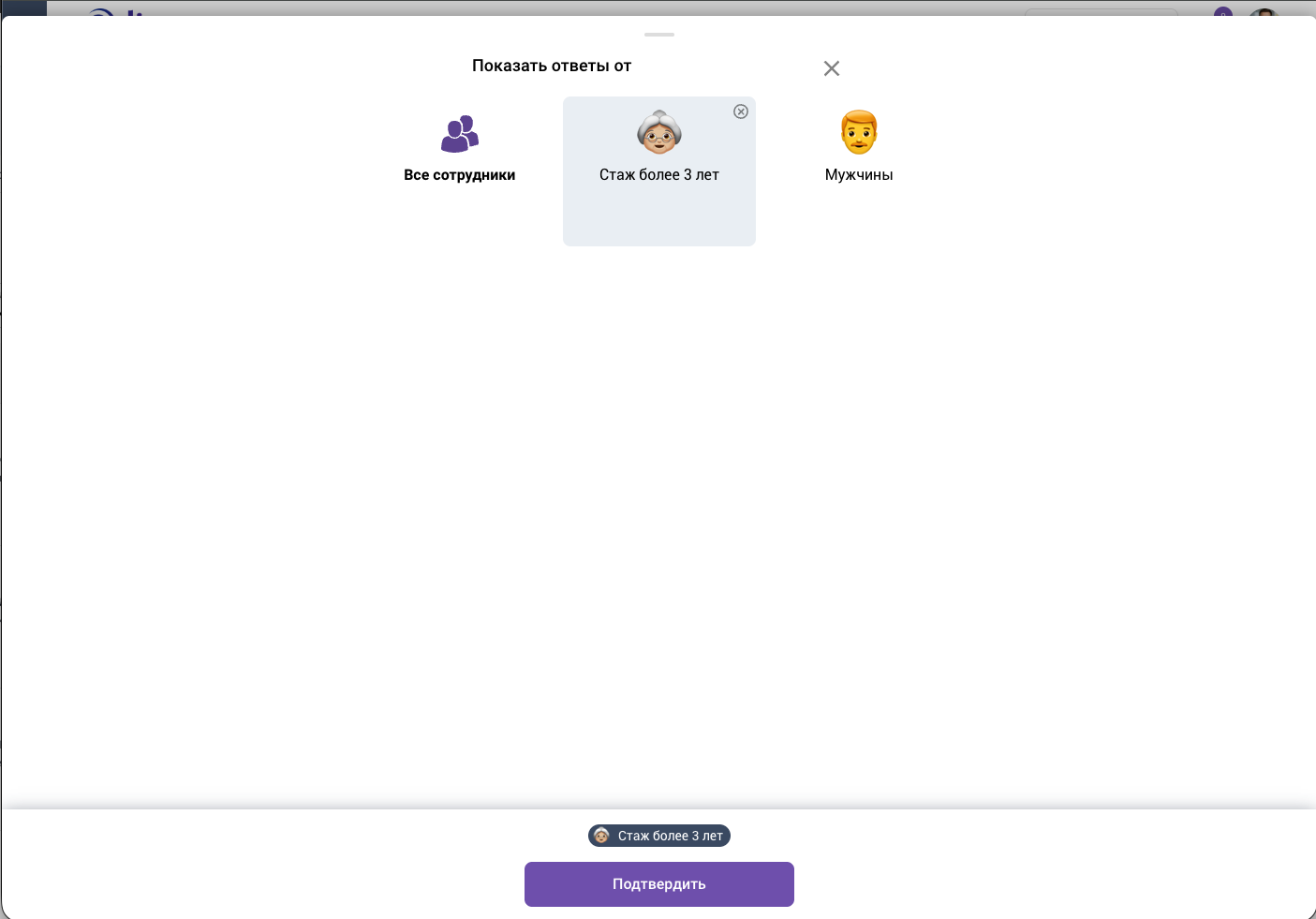
Анонимность сохраняется и при использовании фильтров.
Если в анонимном опросе после применения фильтра в выборке остается меньше 3 ответов, Jinn скрывает результаты этой выборки.
Разберите ответы по каждому вопросу
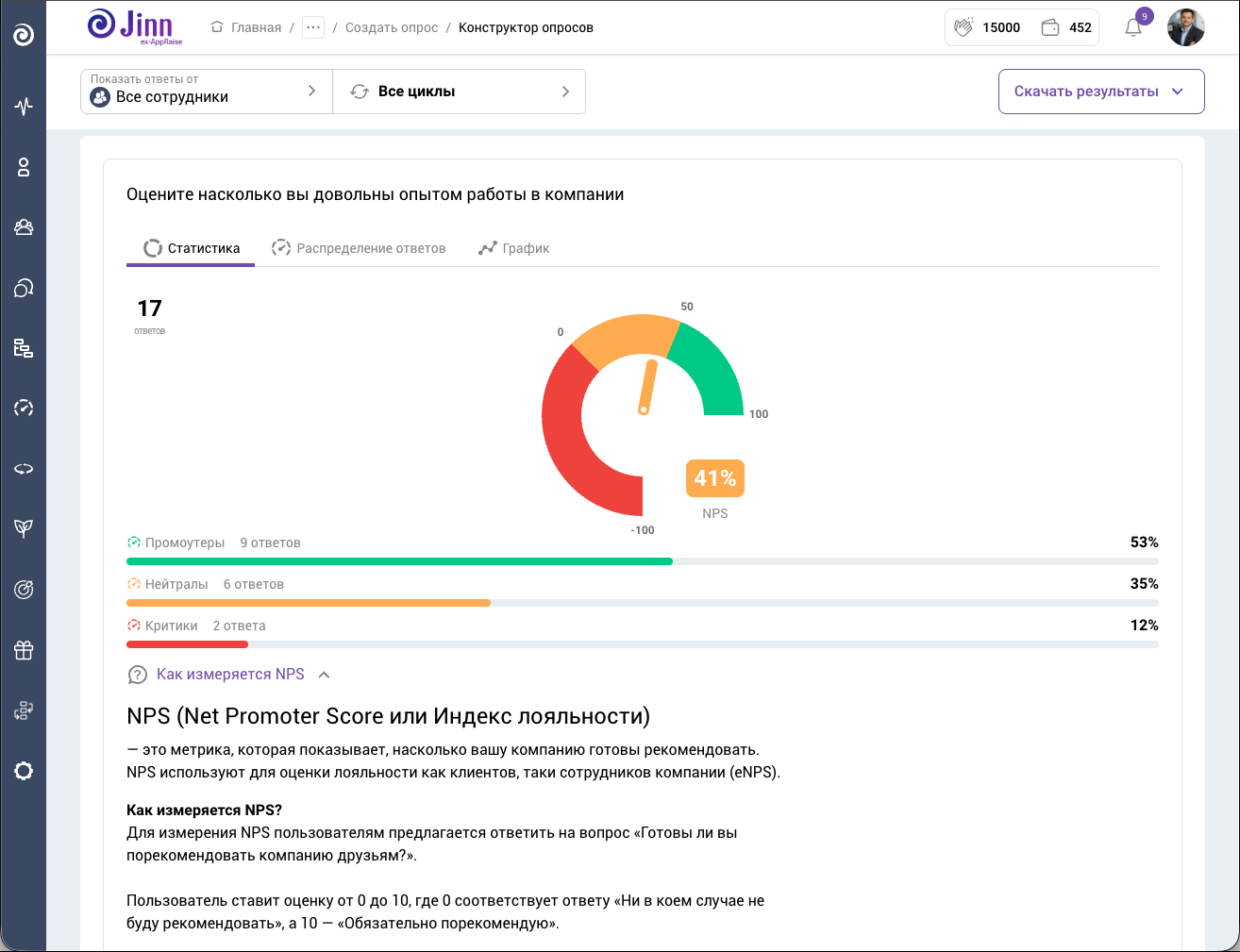
Jinn показывает результаты по-разному в зависимости от типа вопроса:
- Шкала — средняя оценка;
- NPS — итоговый показатель NPS и распределение ответов;
- Один / несколько из списка — сколько людей выбрали каждый вариант;
- Текстовый ответ — комментарии участников.
Скачайте результаты
Результаты можно забрать из Jinn в разных форматах — в зависимости от того, что вы хотите сделать дальше.
XLS — если нужны данные для дальнейшей работы
Если нужно продолжить анализ самостоятельно, скачайте результаты в XLS.
Ответы находятся на вкладке «Ответы». Если опрос разбит на страницы, в выгрузке будет видно, к какой странице относится каждый вопрос. Данные об отделах и группах тоже попадут в файл — их можно использовать для дополнительных таблиц и срезов.
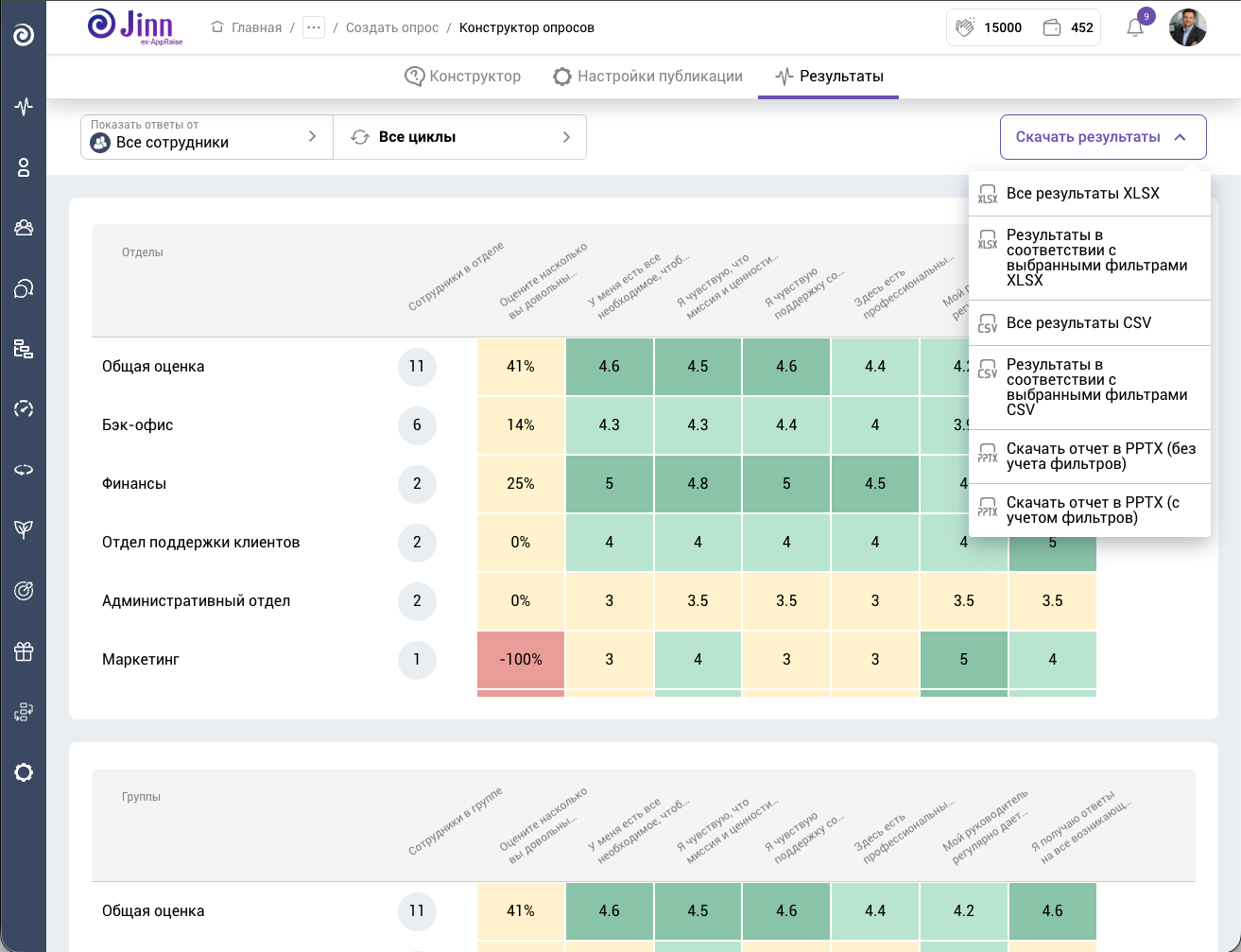
XLS подойдет, если вы хотите работать с данными самостоятельно: строить свои графики, делать сводные таблицы или объединять результаты с другими данными.
PPTX или PDF — если нужен готовый отчет
Если результаты нужно показать руководству или команде, можно скачать готовый отчет в PPTX или PDF.
Jinn сам собирает презентацию по результатам опроса. В нее попадают:
- обложка с названием опроса и статистикой прохождения;
- результаты по вопросам;
- диаграммы и комментарии;
- для вопросов типов «Шкала» и NPS — сводные результаты и тепловые карты по доступным срезам.
Если перед скачиванием вы выбрали период, сотрудников, отделы, группы или другие доступные фильтры, можно скачать отчет с учетом выбранной выборки. Также доступен отчет по общим результатам без применения фильтров.
Если опрос запускался по обычной публичной ссылке, Jinn не знает отдел и группу конкретного участника, поэтому сводных таблиц по данным профиля в таком отчете не будет. Но если в опросе настроены вопросы-фильтры, Jinn сможет построить срезы и тепловые карты по ответам на эти вопросы даже для полностью анонимного опроса по ссылке.
XLS и PPTX решают разные задачи.
XLS — это данные для самостоятельного анализа.
PPTX/PDF — уже собранный визуальный отчет, который можно открыть как презентацию и использовать для обсуждения результатов.